Доступный видеоредактор для монтажа, где можно делать ролики для соцсетей, презентации, поздравления и другие видео. Программа способна не только создавать базовые эффекты и переходы, но и предоставляет продвинутые опции. Например, здесь есть ИИ для озвучки текста, настройки цветокоррекции и функции для звука. У приложения простой интерфейс, поэтому даже пользователь без опыта разберется за один вечер.
Возможности программы ВидеоМОНТАЖ
Редактор видео ВидеоМОНТАЖ понимает большинство популярных форматов, поэтому проблем с экспортом не возникнет. После загрузки клипа в приложение ролик появится на временной шкале. Здесь пользователь может:
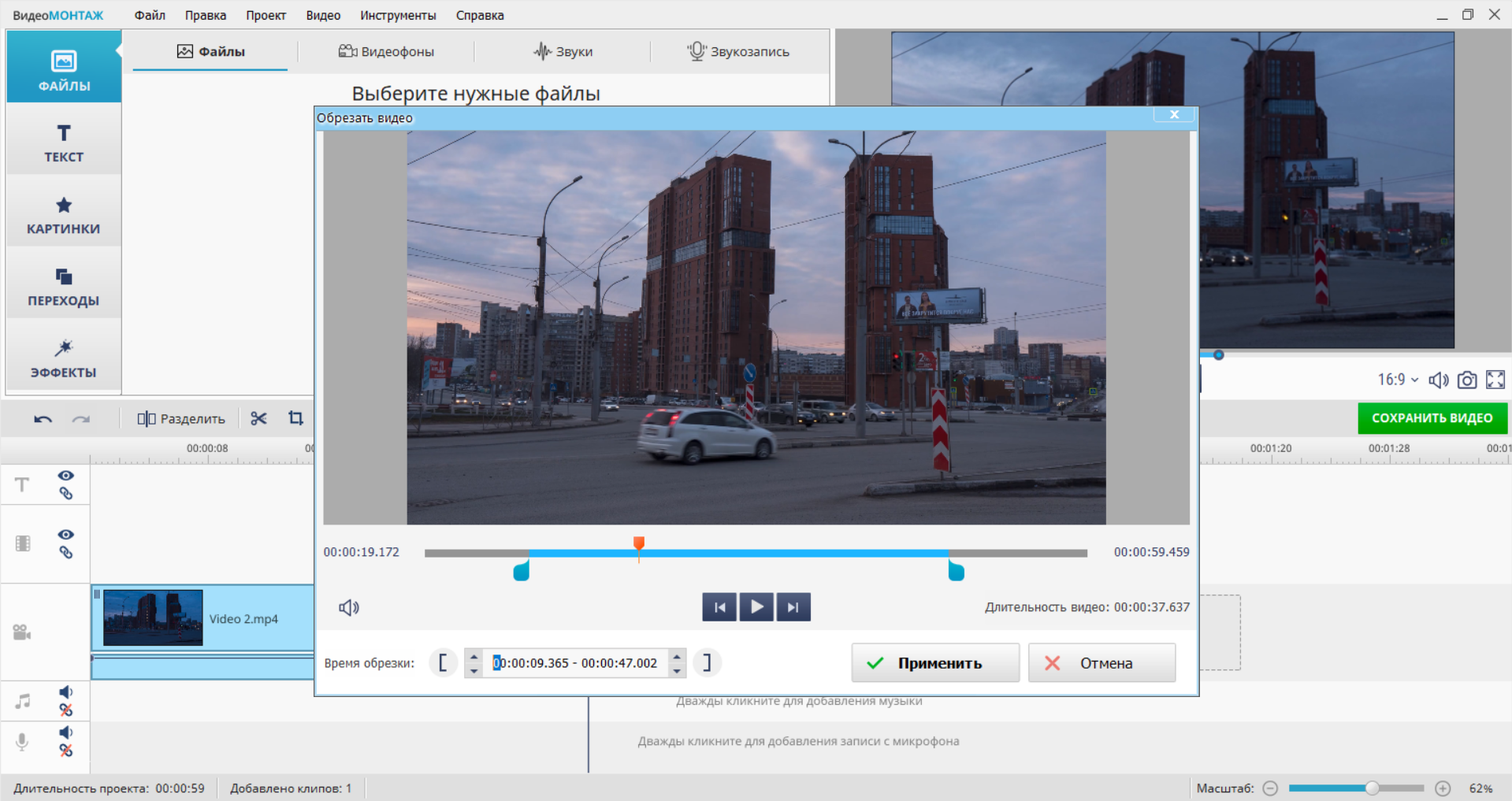
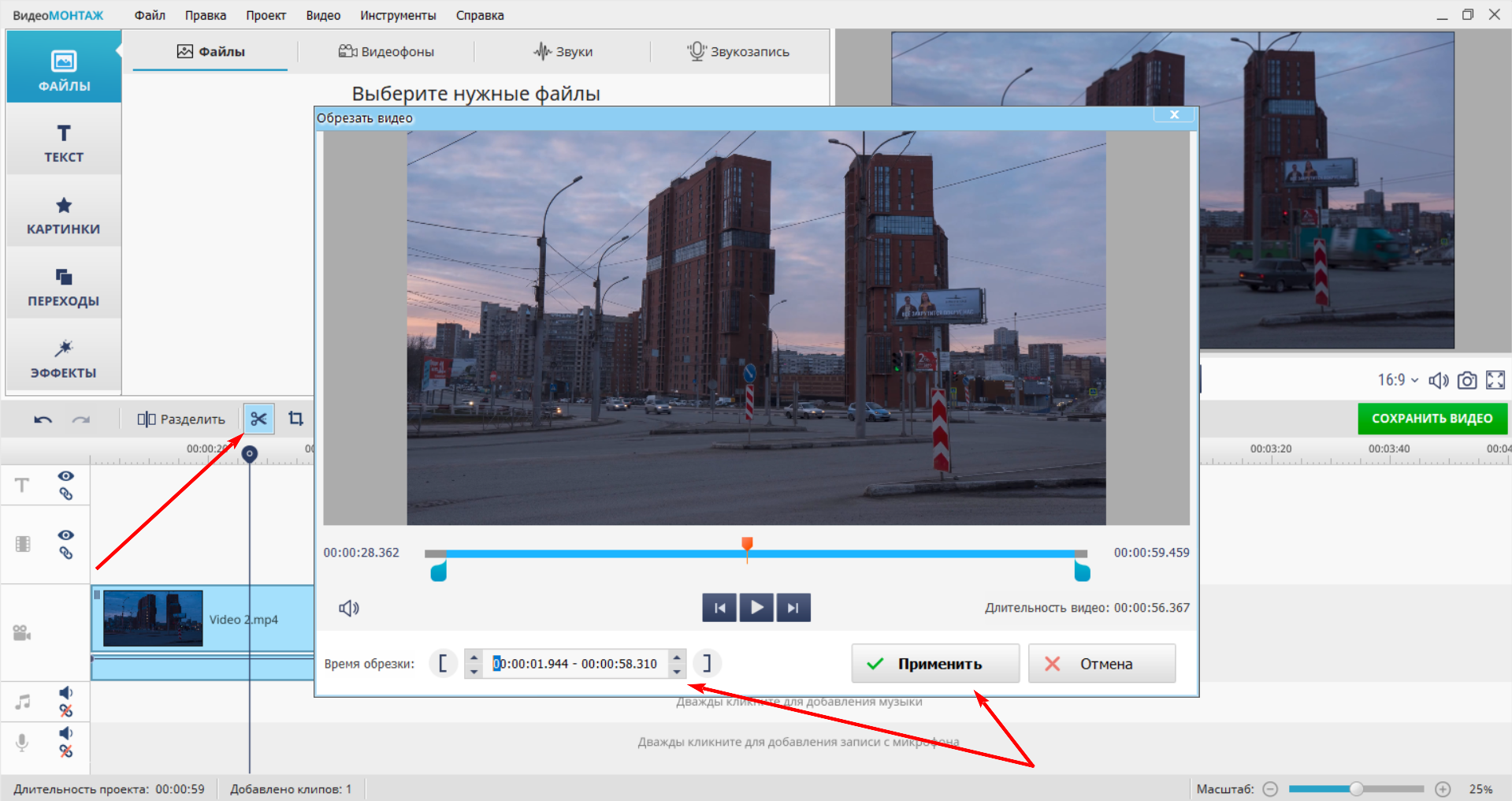
1. Обрезать лишнее. Для этого есть отдельное окно, где время начала и конца задается с точностью до миллисекунд. Также можно разделить дорожку на несколько отдельных фрагментов.
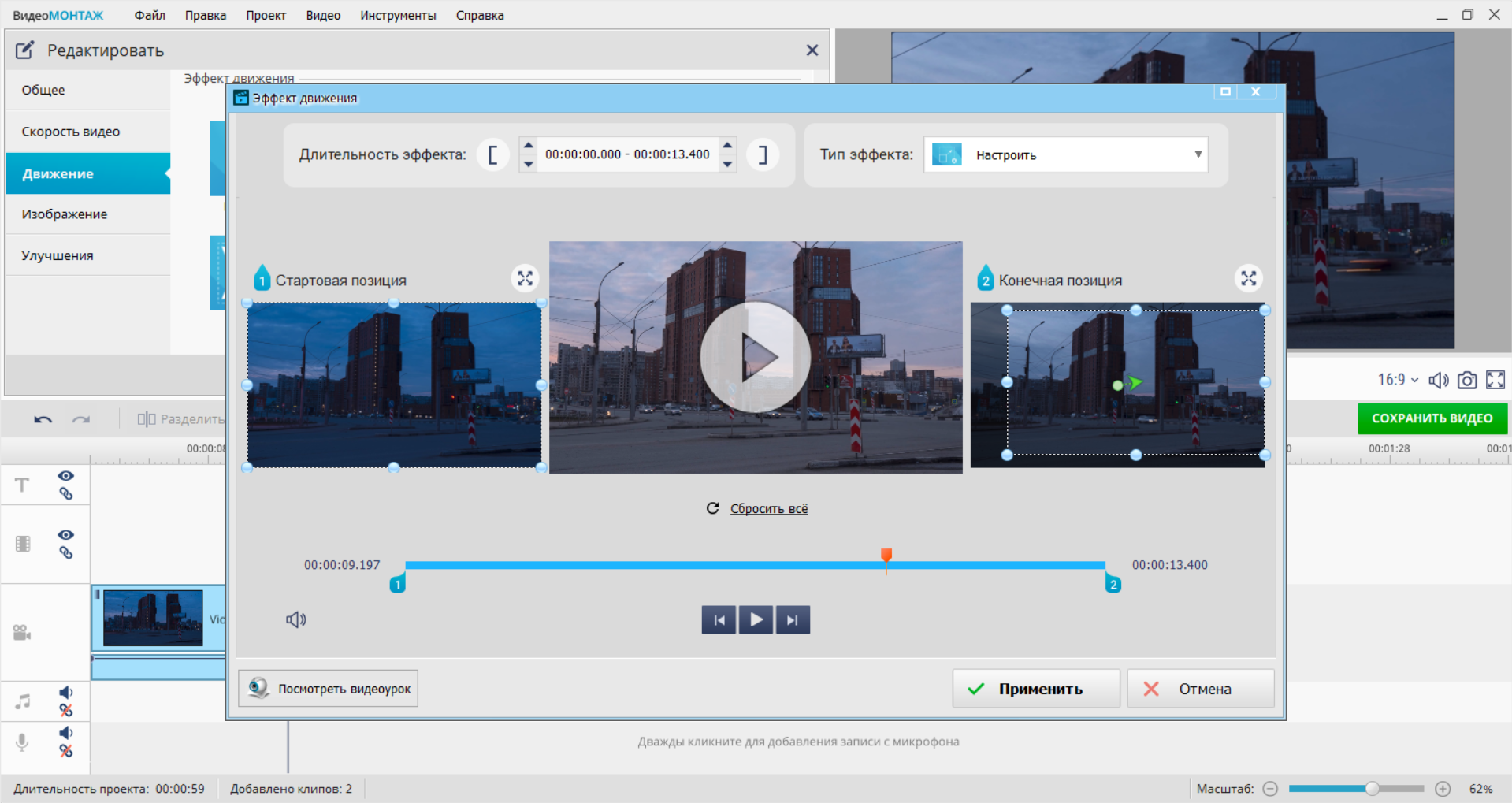
 2. Добавлять эффекты и переходы. В приложении есть встроенные переходы, добавить которые можно простым перетаскиванием. Также софт позволяет настраивать собственные эффекты движения. Для этого есть специальное окно, где можно задать длительность, настроить стартовую и конечную позицию.
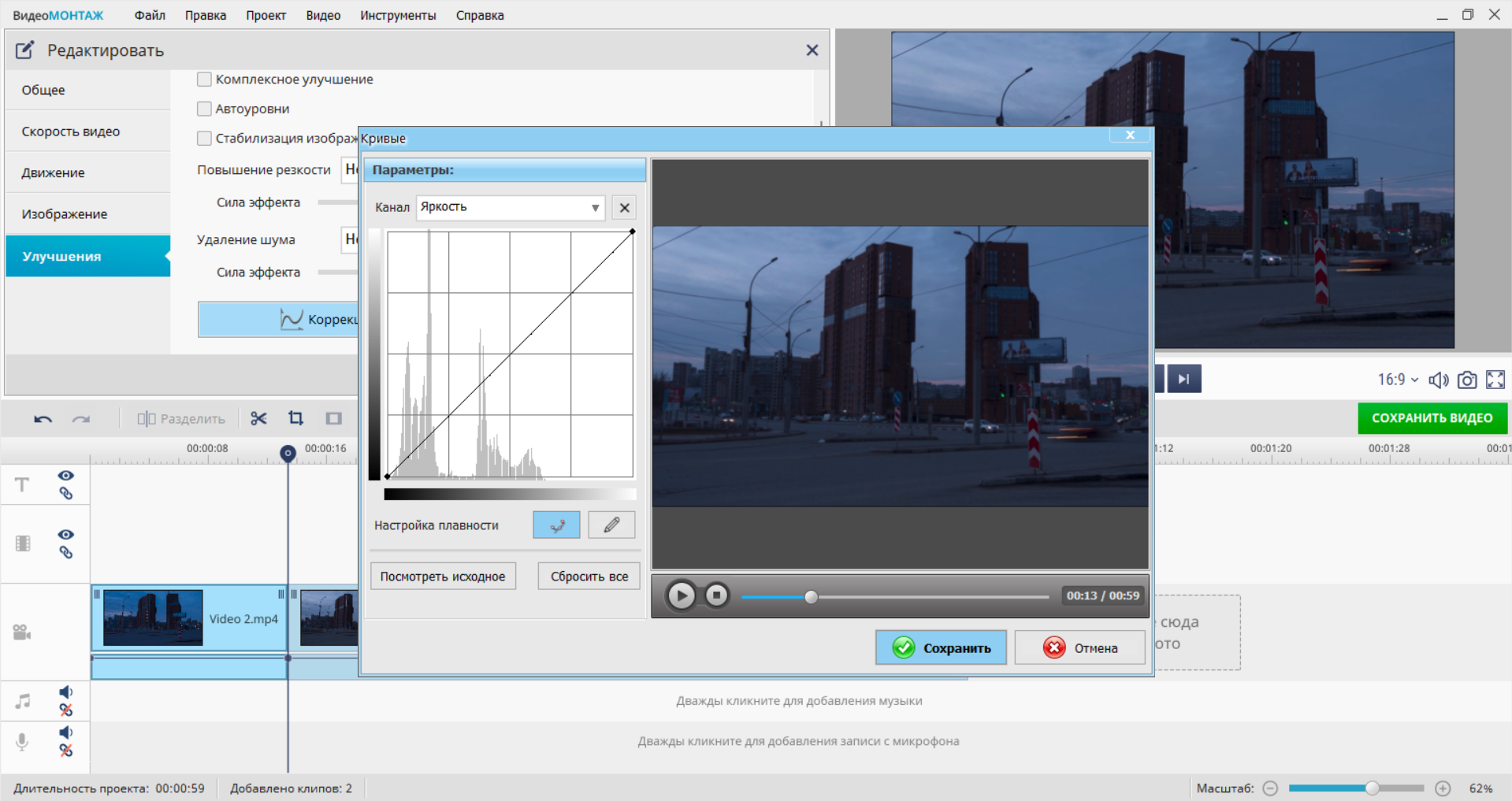
 3. Работать с картинкой. Для цветокоррекции здесь есть две вкладки «Изображение» и «Улучшение». На первой можно задать яркость, контрастность, цветовой тон и насыщенность. Второе меню используется для стабилизации кадра, удаления шума и повышения резкости. Также можно настроить цвет вручную с помощью кривых и воспользоваться автоуровнями.
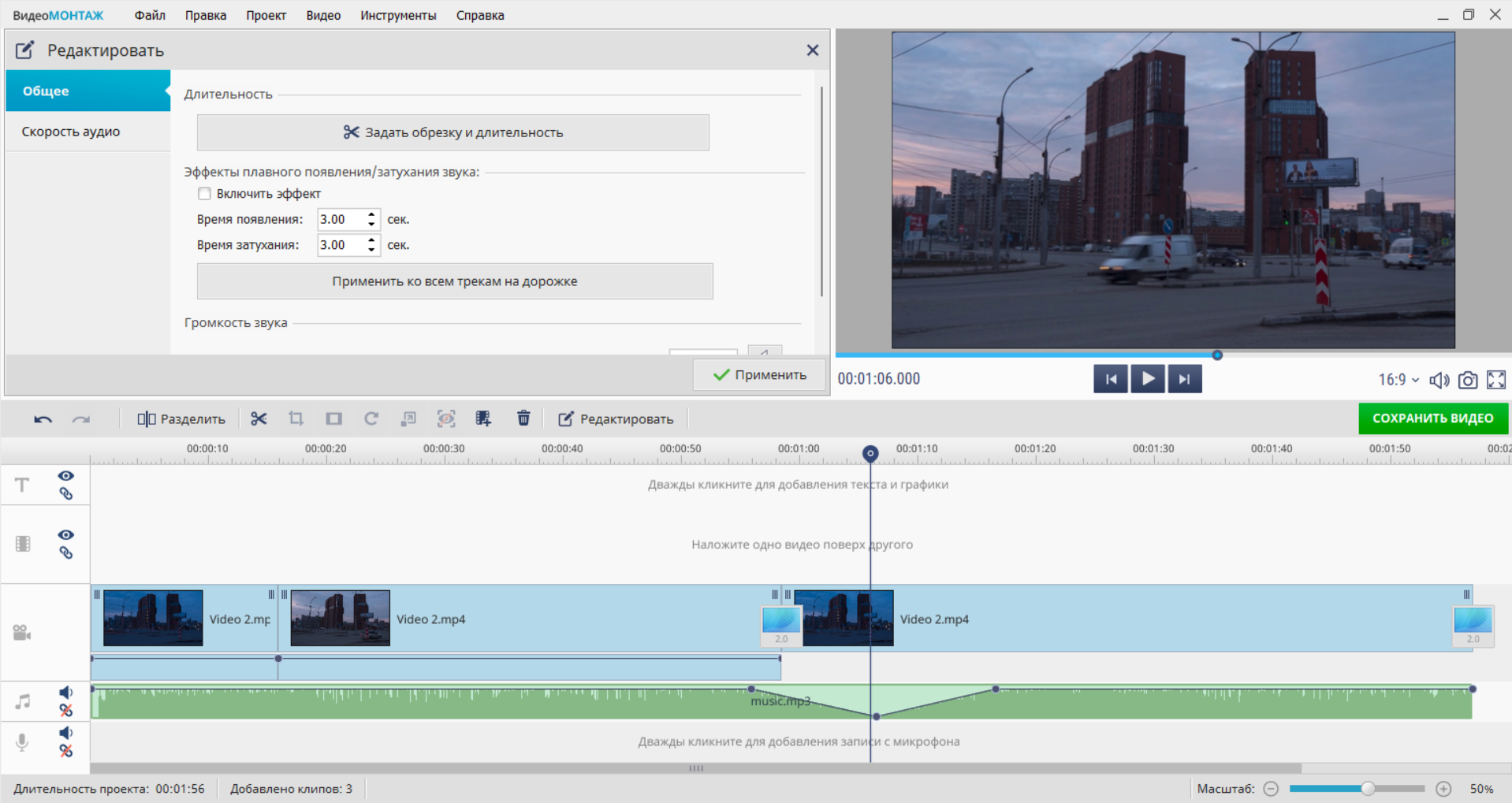
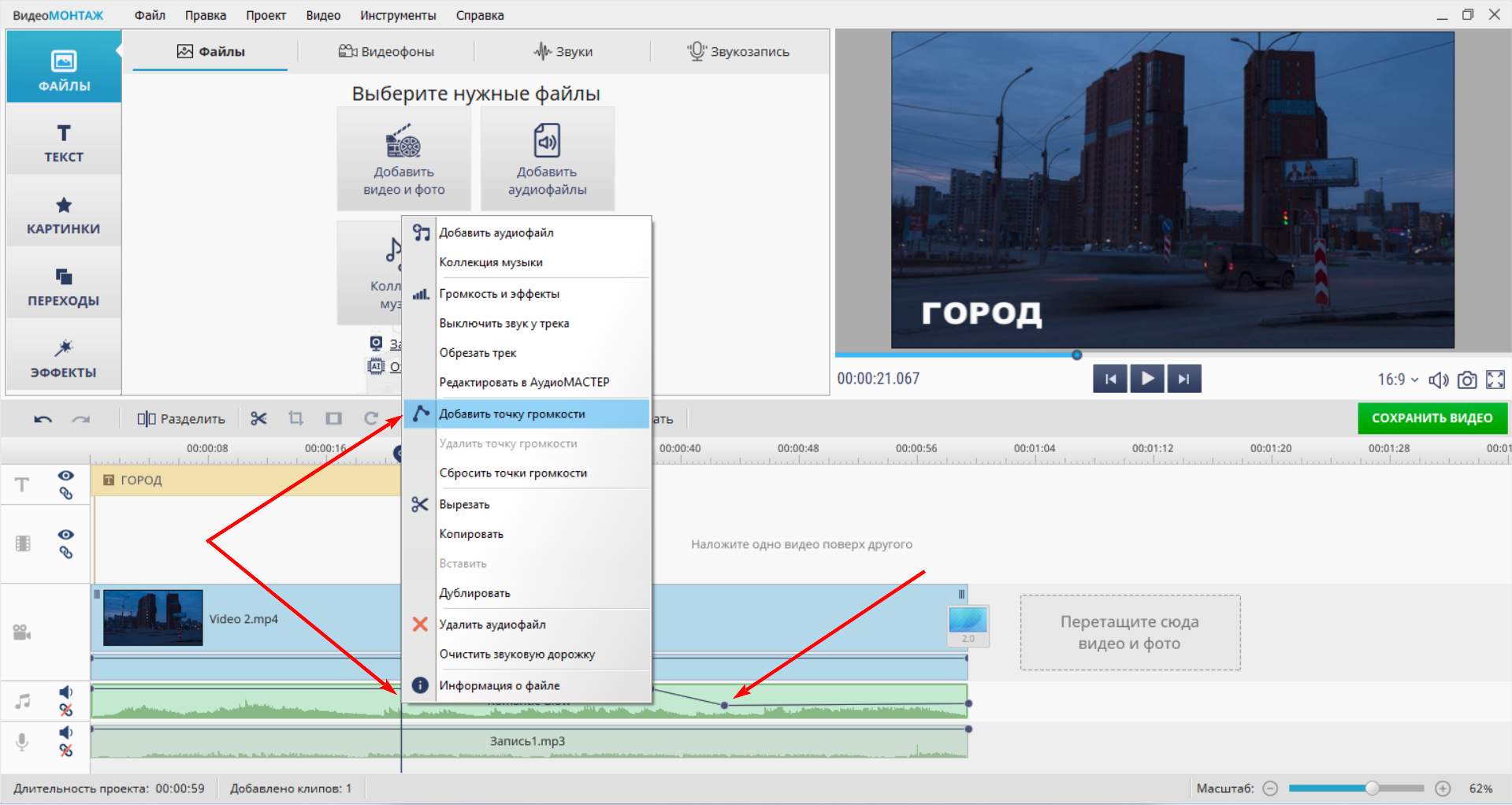
 4. Настраивать звук. Приложение позволяет задавать громкость трека по ключевым точкам. Это можно использовать, например, чтобы уменьшить интенсивность фоновой музыки во время речи диктора. Кроме того, для каждого трека доступен эффект ускорения, замедления, плавного появления и затухания. Также разработчики предоставляют более 1000 звуков и песен со свободной лицензией.
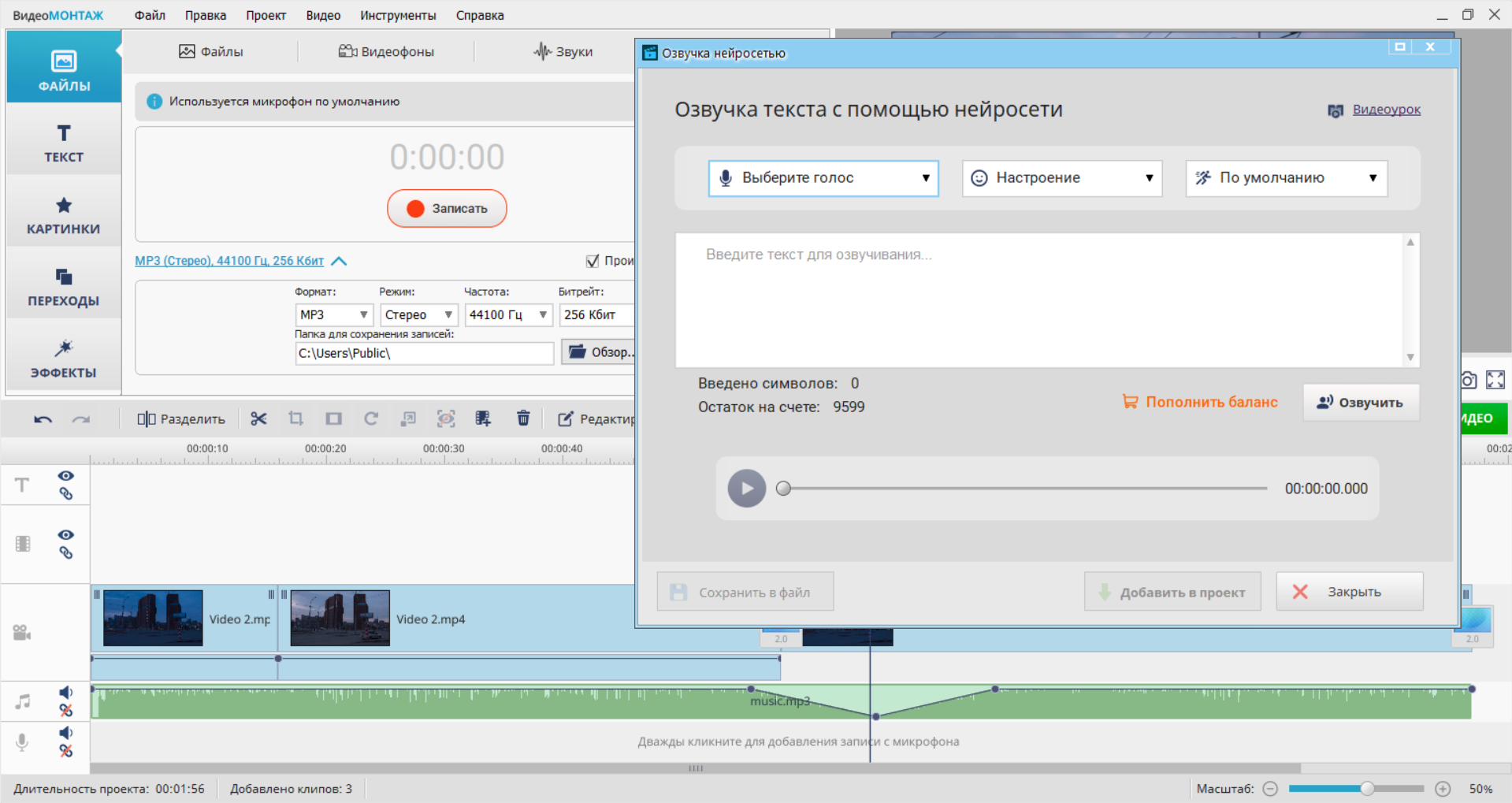
 5. Заниматься озвучкой. Если нужно записать закадровый голос, для этого есть опция «Звукозапись». Пользователь может установить формат, частоту, битрейт, стерео или монорежим. Если у вас нет возможности записать собственную озвучку, можно воспользоваться ИИ-инструментом.
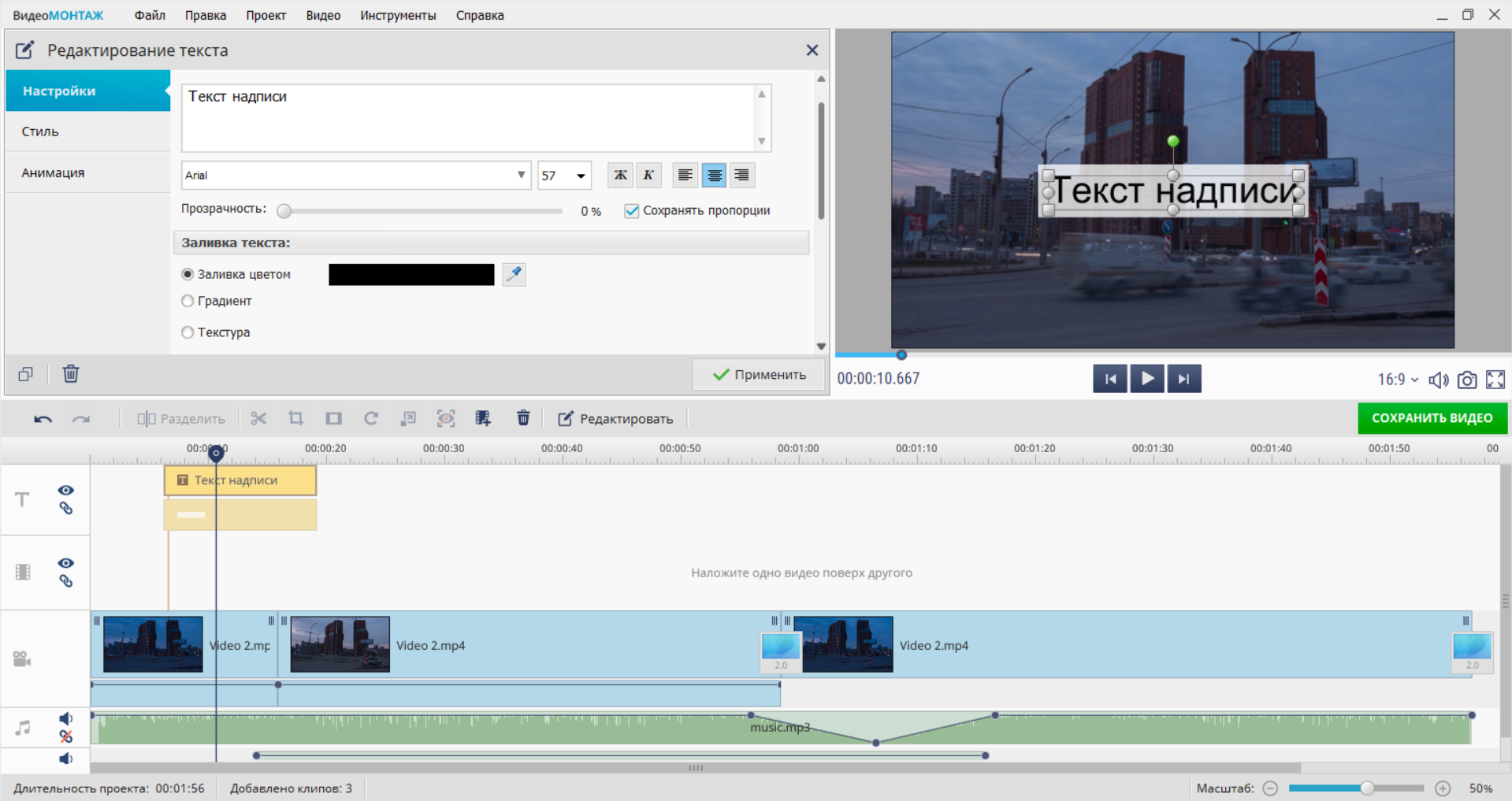
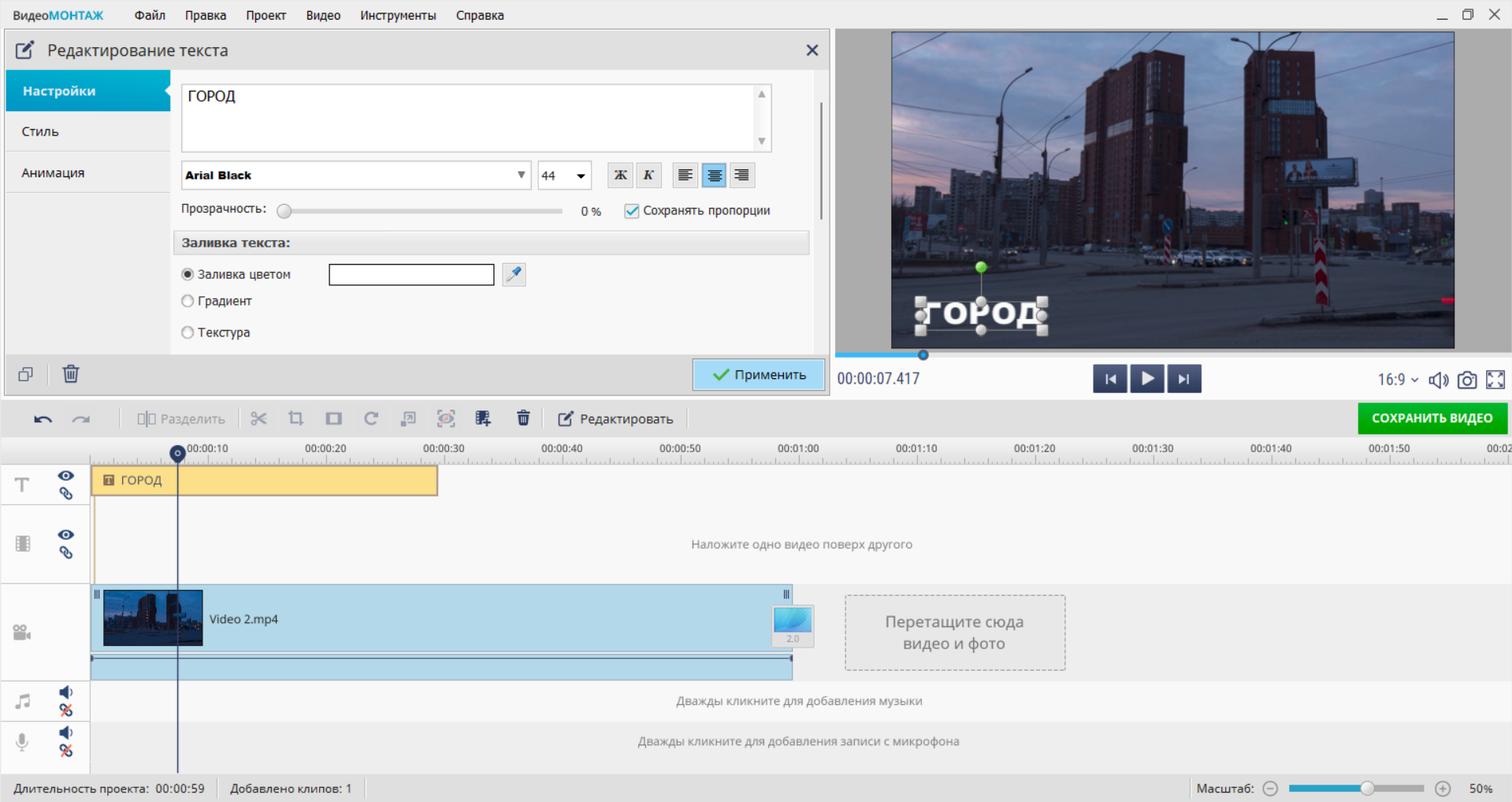
 6. Накладывать текст и графику. Разработчики добавили десятки стилизованных титров. При этом пользователь может поменять шрифт, размер, начертание, заливку, добавить тень или контур, настроить анимацию. Также здесь можно загрузить клипарт или воспользоваться встроенными картинками.
Системные требования
- Операционная система: Windows 11, 10, 8, 7.
- Процессор: от 1,5 ГГц (Intel, AMD или совместимый двухъядерный процессор).
- Оперативная память: от 4 Гб.
- Место на жестком диске: не менее 500 Мб свободного места на диске.
Где скачать ВидеоМОНТАЖ бесплатно
Скачать ВидеоМОНТАЖ бесплатно можно на официальном сайте. Для этого перейдите по ссылке и кликните по кнопке «Скачать бесплатно». Дальше вам нужно будет просто следовать подсказкам установщика.
Если же вы хотите приобрести полную версию, сделать это можно на этой же странице. Кликните по кнопке «Купить» и выберите одну из трех лицензий: с оплатой по подписке или бессрочную версию.
Как работать в программе
Разберем базовый процесс редактирования по шагам:
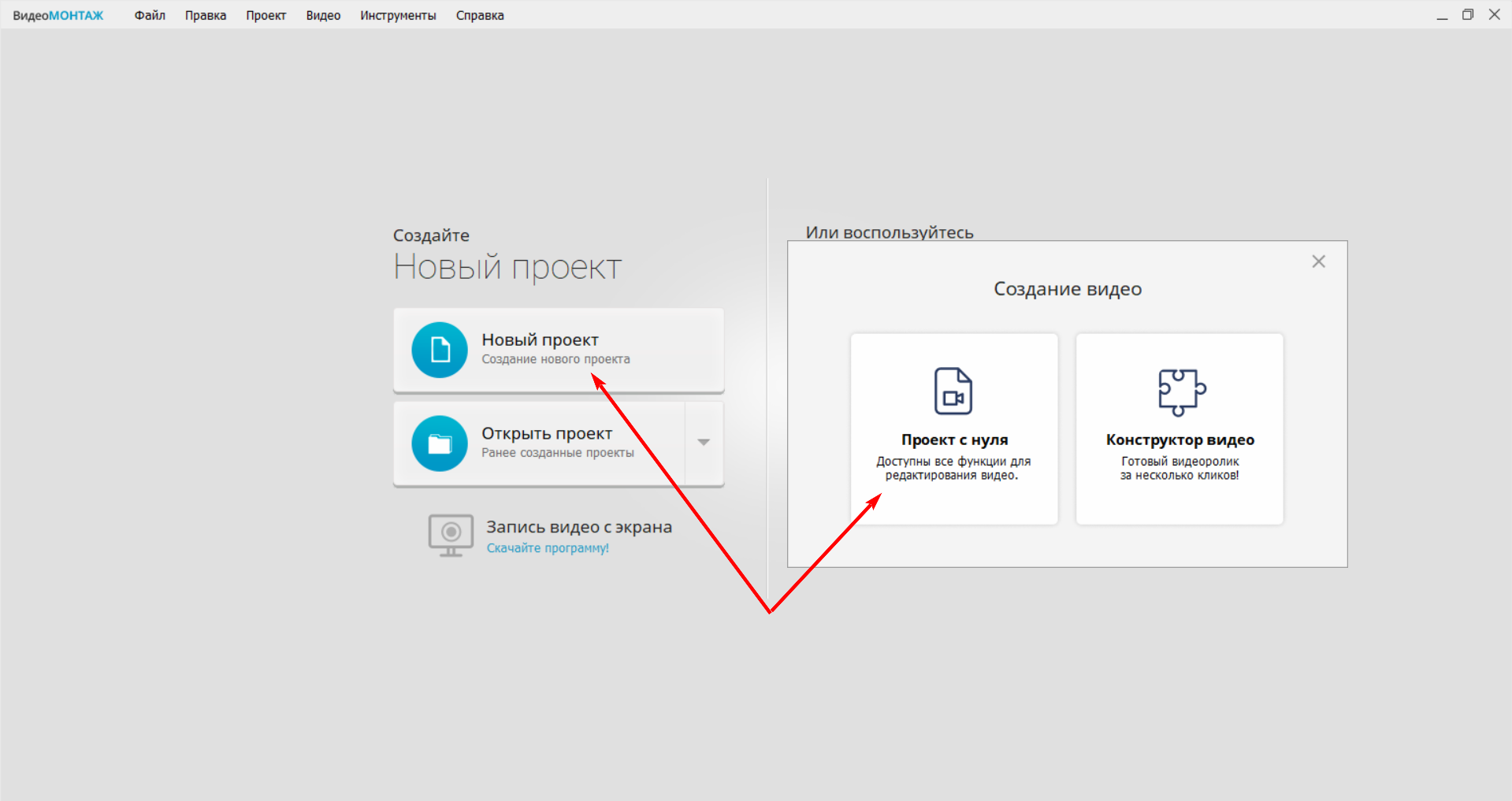
1. Запустите приложение и кликните «Новый проект» — «Проект с нуля».
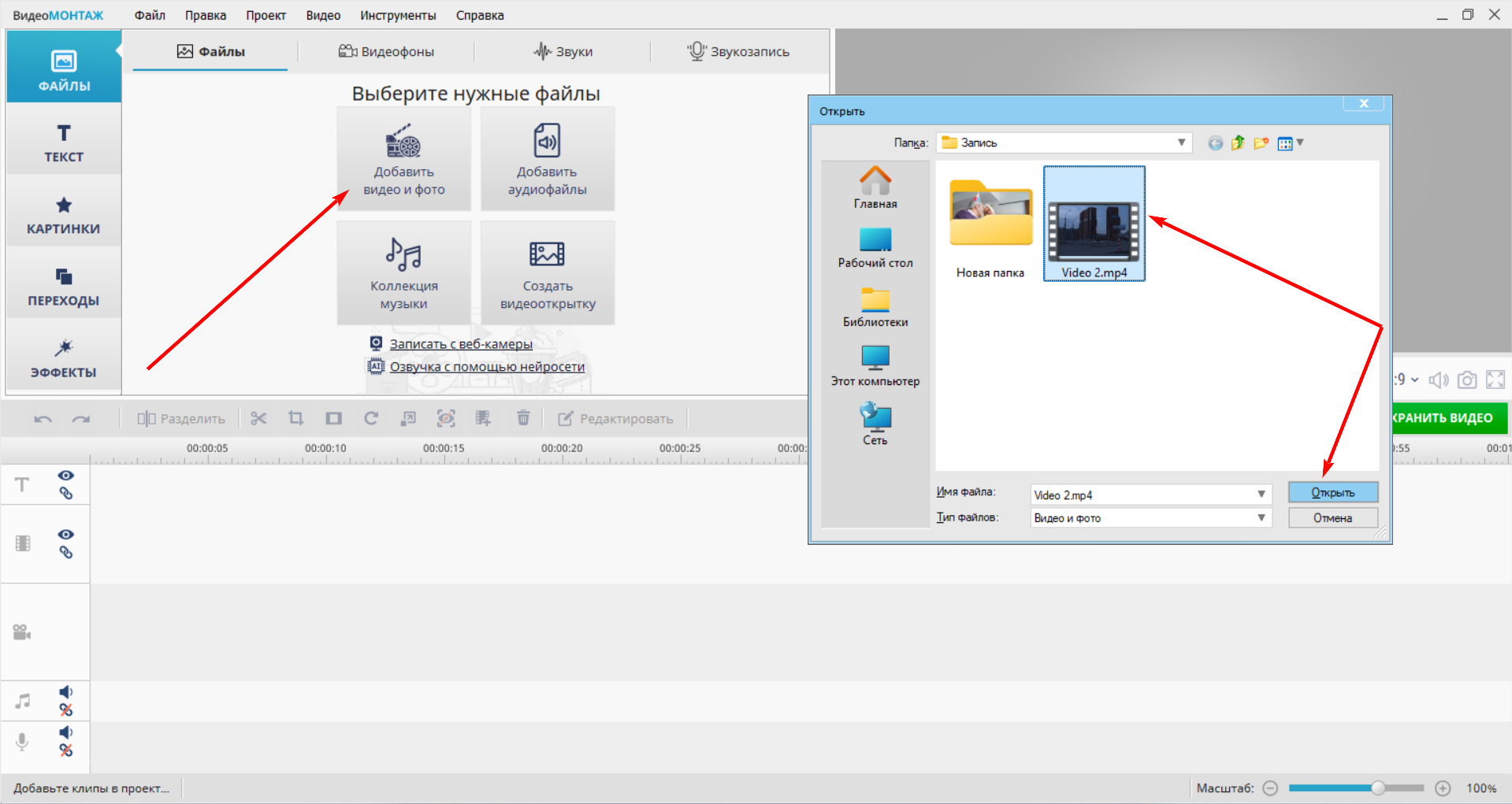
 2. В рабочей области щелкните по «Добавить видео и фото», перейдите в папку, где находятся ваши исходники, выделите их и загрузите кнопкой «Открыть».
 3. Если в исходном ролике есть лишние моменты, уберите их, щелкнув по опции «Обрезать выбранный клип». В появившемся меню установите ползунки на нужный момент начала и окончания, нажмите «Применить».
 4. Теперь добавьте надписи. Перейдите на вкладку «Текст», выберите стиль и перетащите его на временную линию в подходящее место. Потяните за края, чтобы отрегулировать длительность. Дважды щелкните по надписи, чтобы открыть меню редактирования. Здесь можно выбрать шрифт и его начертание, добавить тень и контур. Дополнительно можно перейти в меню «Анимация» и выбрать подходящий эффект.
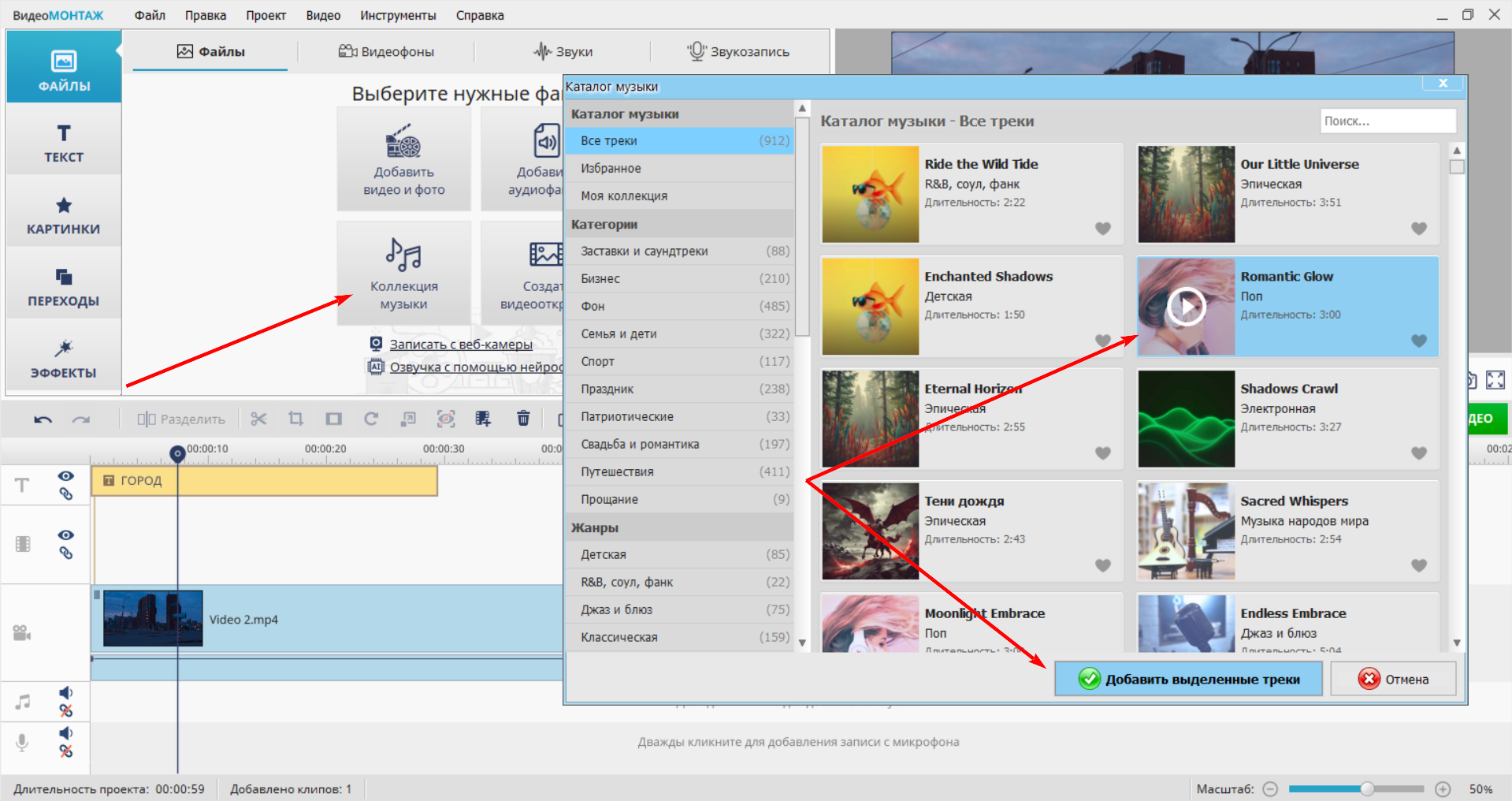
 5. Чтобы добавить музыку из встроенной библиотеки, кликните по кнопке «Коллекция музыки». Выберите подходящий трек, нажмите «Добавить выбранные треки».
 6. Сделайте озвучку. Для этого дважды кликните по нижней дорожке, затем — по кнопке «Записать» в открывшемся меню. Здесь же можете установить параметры: битрейт, формат, частоту и режим, а также выбрать место для сохранения. Перед записью проверьте устройство ввода в настройках Windows: «Настройки» — «Система» — «Звук» — «Ввод».
 7. Прослушайте ролик и уменьшите интенсивность музыки в тех местах, где она перебивает голос. Для этого кликните по звуку правой кнопкой мыши и выберите «Добавить точку громкости». Потяните за нужную точку вниз, чтобы сделать фоновое аудио тише.
 8. Когда закончите монтаж, экспортируйте ролик, кликнув «Сохранить видео». В появившемся меню укажите формат, название и папку для сохранения. Также можете раскрыть пункт «Экспертные настройки» и установить кодек, разрешение, частоту кадров и битрейт. Затем щелкните «Применить» — «Сохранить видео».

Заключение
ВидеоМОНТАЖ — решение для тех, кто ищет простой и функциональный редактор для повседневных задач. Программа предлагает все необходимые инструменты для работы с видео и звуком. Начать знакомство можно бесплатно, а потом купить полную версию и получить доступ ко всем функциям без ограничений.